Parte 1. Introducción
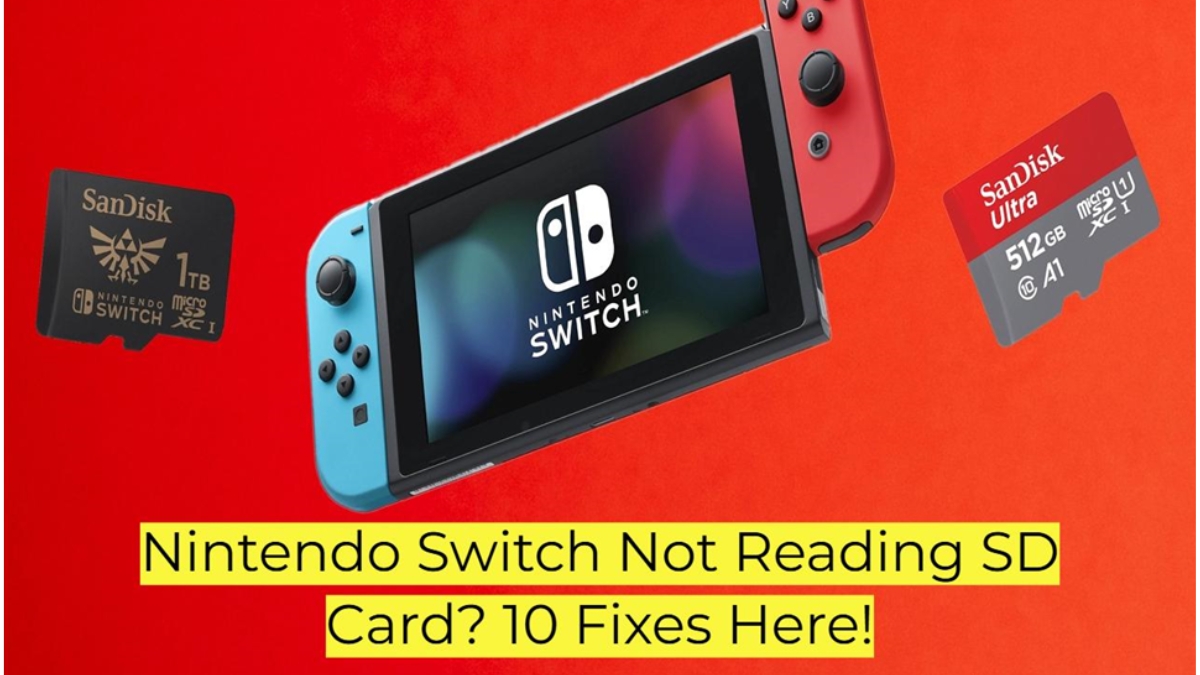
La Nintendo Switch es una consola de juegos popular conocida por su portabilidad y versatilidad. Los usuarios usan tarjetas SD para descargar más juegos y almacenar más datos. Puede resultar frustrante que su Nintendo Switch deje de leer la tarjeta SD, lo que te impide jugar o guardar datos. Una tarjeta SD dañada, problemas de compatibilidad o una instalación deficiente pueden causar este problema.
Comprender por qué ocurre el problema de que la Nintendo Switch no lee la tarjeta SD es la clave para resolverlo. Este artículo explica las razones por las que la Nintendo Switch no lee la tarjeta y, a continuación, ofrece 10 soluciones prácticas para su Nintendo Switch. Estas soluciones le guían paso a paso para solucionar problemas menores o mayores. Déjanos restaurar su experiencia de juego.
Parte 2. ¿Por qué su Nintendo Switch no lee la tarjeta SD?
Antes de reparar su Nintendo Switch, debe saber por qué no se lee su tarjeta SD. Puede haber múltiples razones, desde simples problemas de compatibilidad hasta problemas de hardware complicados, que puedan causar este problema. Examinemos las causas más comunes:
1. Problemas de compatibilidad
No todas las tarjetas SD funcionan con Nintendo Switch. Para evitar problemas de lectura, asegúrese de que su tarjeta SD cumpla con los criterios adecuados (microSD, microSDHC o microSDXC).
2. Instalación incorrecta
Si la tarjeta SD está insertada parcialmente o mal alineada, es posible que Nintendo Switch no la reconozca. Coloque la tarjeta correctamente en la ranura.
3. Tarjeta SD dañada
El malware, los virus o incluso una extracción incorrecta también pueden dañar las tarjetas SD. Una tarjeta SD dañada ya no se podrá leer en su Nintendo Switch.
4. Problemas con el conector de la tarjeta SD de Nintendo Switch
El problema podría estar en el conector de la tarjeta SD de la Switch. El polvo, la suciedad o los daños en el conector pueden impedir que la tarjeta SD se lea correctamente.
5. Daño físico a la tarjeta SD
Doblar, rayar o exponer a la humedad puede hacer que una tarjeta SD quede inutilizable, impidiendo que el Switch las lea.
6. Errores aleatorios del sistema
Ocasionalmente, un defecto aleatorio en la consola Nintendo Switch puede causar problemas de lectura de la tarjeta SD. Un reinicio rápido podría solucionar este problema.
7. Problemas de firmware con tarjetas MicroSD
La incompatibilidad del firmware en la tarjeta SD puede provocar problemas de lectura. Un firmware desactualizado o incompatible puede hacer que la tarjeta funcione de forma inadecuada con la Switch.
Parte 3. 10 soluciones para el problema de que Nintendo Switch no lee la tarjeta SD
Existen numerosas soluciones si su Nintendo Switch no lee su tarjeta SD. En esta sección, le ofrecemos diez soluciones para solucionar este problema y restaurar su consola.
Solución 1. Reiniciar a la fuerza el Switch
Si su Nintendo Switch no lee la tarjeta SD, fuerza el reinicio. Es posible que un pequeño fallo impida que la consola detecte la tarjeta SD. Estos pequeños problemas suelen desaparecer después de reiniciar la consola. Sigue los pasos a continuación:
Paso 1. Mantén presionado el botón «Encendido» de su Switch durante aproximadamente 12 segundos hasta que la consola se apague por completo.
alt: presione el botón de encendido
Paso 2. Reinicia la consola y verifica la lectura de la tarjeta SD haciendo clic nuevamente en el botón de Encendido.
Solución 2. Quitar y volver a insertar la tarjeta SD
La instalación incorrecta de la tarjeta SD puede impedir que la Switch la lea. Simplemente eliminar y volver a insertar la tarjeta debería resolver el problema. Los pasos que se indican a continuación le mostrarán cómo hacerlo:
Paso 1. Mantenga presionado el botón «Encendido» durante 3 segundos, luego seleccione «Apagar» en el menú.
Paso 2. Retire con cuidado la tarjeta SD de la ranura y vuelva a insertarla.
Paso 3. Reinicie la consola y vea si encuentra la tarjeta SD.
Solución 3. Asegúrese de que la tarjeta SD sea compatible con Nintendo Switch
No todas las tarjetas SD son compatibles con Nintendo Switch. Confirmar que su tarjeta SD sea compatible es fundamental para evitar complicaciones. Echemos un vistazo a continuación.
Paso 1. Asegúrate de que la tarjeta SD sea microSD, microSDHC o microSDXC, ya que el Switch solo admite estos tipos.
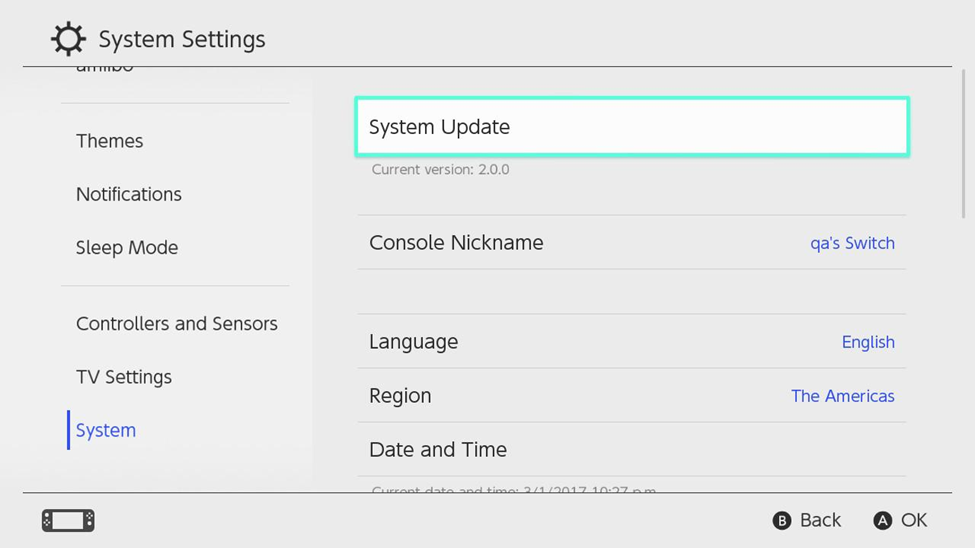
Paso 2. Si utiliza una tarjeta SDXC, conecte el Switch a Internet y actualice el sistema:
- Vaya a Configuración del sistema desde el menú Inicio.
- Seleccione sistema y luego Actualización del sistema.
- Siga las instrucciones para descargar e instalar la actualización más reciente.
Solución 4. Reformatear la tarjeta SD para Nintendo Switch
Si la Nintendo Switch reconoce la tarjeta SD pero sigue teniendo problemas, formatéela. La Nintendo Switch utiliza FAT32 o exFAT según el tamaño de la tarjeta SD. Un formato de sistema de archivos correcto puede solucionar los problemas y errores de compatibilidad de la tarjeta SD.
El uso de EaseUS Partition Master puede simplificar el proceso gracias a su interfaz fácil de usar. Este programa formatea tarjetas SD (especialmente las de más de 32 GB) y le ayuda a reformatearlas a FAT32 o exFAT con unos pocos clics. Debe realizar una copia de seguridad de sus datos antes de formatear la tarjeta SD, ya que borrará todo.
Siga los pasos a continuación:
Paso 1. Abra EaseUS Partition Master. Encuentre su tarjeta SD y haga clic con el botón derecho del ratón en la partición que desea formatear y elija «Formatear».

Paso 2. Establezca una nueva etiqueta de la partición, sistema de archivos (NTFS/FAT32/EXT2/EXT3) y tamaño del clúster en la partición seleccionada, luego haga clic en «OK».

Paso 4. Haga clic en el botón «Ejecutar 1 tarea(s)» en la barra de herramientas, luego haga clic en «Aplicar» para comenzar a formatear su tarjeta SD.
Características principales de EaseUS Partition Master:
- Reformatea las tarjetas SD a FAT32 o exFAT compatibles con Nintendo Switch para un rendimiento fluido de la consola.
- Administra y formatea tarjetas SD de más de 32 GB para almacenar fácilmente juegos y datos de Nintendo Switch.
- Realiza una copia de seguridad y formatee su tarjeta SD para proteger datos importantes y optimizar el almacenamiento para los juegos de Nintendo Switch.
El uso de EaseUS Partition Master garantiza que su tarjeta SD esté formateada correctamente y optimizada para funcionar con Nintendo Switch. Descárguelo ahora para disfrutar de una experiencia de formateo sin problemas.
Solución 5. Utilizar otra tarjeta microSD nuevamente
Si la tarjeta SD que tiene no funciona correctamente, pruebe con otra tarjeta microSD. Esto le ayudará a determinar si el problema está en la tarjeta SD. Siga estos procedimientos para utilizar una nueva tarjeta SD:
Paso 1. Apague la consola y retira la tarjeta SD actual.
Paso 2. Inserte una nueva tarjeta microSD adecuada en la ranura y vuelva a encender la consola.
Solución 6. Borrar la caché de Nintendo Switch
Los errores o fallas del sistema pueden impedir que la Switch lea la tarjeta SD. Borrar la memoria caché puede ayudar a solucionar estos problemas. Prueba los siguientes pasos:
Paso 1. Vaya a “Preferencias del sistema” en el menú “Inicio” .
Paso 2. Desplácese hacia abajo y elija las opciones «Sistema» y luego «Formato» .
Paso 3. Para borrar el caché de un usuario específico, seleccione esa persona y luego haga clic en «Restablecer caché».

Solución 7. Comprueba si hay actualizaciones de Nintendo Switch
Un sistema desactualizado puede generar problemas de compatibilidad con la tarjeta SD. Asegurarse de que la Nintendo Switch esté actualizada puede ayudar con esto; siga las pautas que se indican a continuación:
Paso 1. Asegúrese de que su Switch esté vinculado a una red Wi-Fi.
Paso 2. Marque para actualizar el sistema:
- Vaya a » Configuración del sistema» desde el menú «Inicio» .
- Seleccione “Sistema” y “Actualización del sistema” para instalar cualquier actualización disponible.
Solución 8. Verificar el espacio de almacenamiento del conmutador
Si le queda sin espacio de almacenamiento en su Switch, es posible que no pueda leer la tarjeta SD. Revisar y organizar su almacenamiento puede ser de ayuda. Veamos cómo:
Paso 1. Seleccione “Configuración del sistema” en el menú Inicio.
Paso 2. Seleccione «Administración de datos» desplazándose hacia abajo en la página y seleccione «Administrar software».
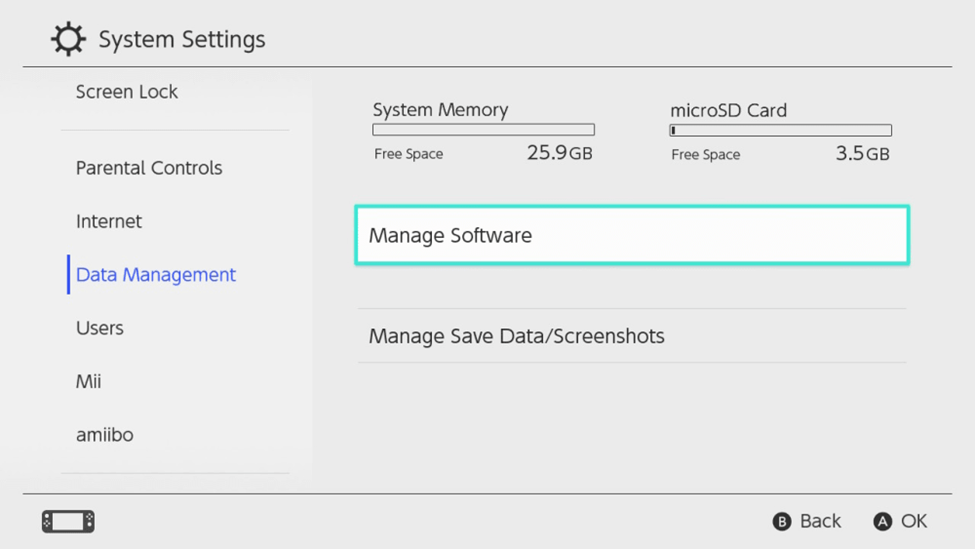
alt: seleccionar administrar software
Paso 3. Verifique que la tarjeta microSD y la memoria del sistema estén libres.
Solución 9. Limpie la ranura de la tarjeta de juego y la tarjeta de juego
El polvo o la suciedad en la ranura de la tarjeta de juego pueden afectar la capacidad de la Switch para leer tarjetas SD. Limpiar la ranura y la tarjeta puede ayudar a solucionar este problema. Puede limpiar con cuidado la ranura de la tarjeta de juego con aire comprimido o un hisopo de algodón seco. Antes de volver a insertar la tarjeta de juego, límpiela con cuidado con un paño seco que no deje pelusa.
Solución 10. Póngase en contacto con el Centro de reparación en línea de Nintendo
Si ninguna de las soluciones anteriores funciona, es posible que haya un problema de hardware. La mejor opción es ponerse en contacto con el Centro de reparación en línea de Nintendo. Visita el Centro de reparación de Nintendo. Sigue los pasos para solucionar el problema, programar una reparación y reparar su Switch.
Parte 4. Conclusión
Aunque puede resultar molesto, puedes solucionar el problema de que su Nintendo Switch no pueda leer una tarjeta SD y continuar jugando. Su Switch funcionará correctamente si reformateas la tarjeta SD, reinicias o buscas actualizaciones del sistema.
Recuerda que mantener su tarjeta SD y su consola en buen estado puede mejorar su experiencia de juego. Comparte esta información con otros usuarios de Nintendo Switch que tengan el mismo problema. Su ayuda permite que otros disfruten de sus sesiones de juego sin interrupciones.
Parte 5. Preguntas frecuentes sobre el problema de que la Nintendo Switch no lee la tarjeta SD
A continuación se muestran algunas de las preguntas frecuentes que se buscan con frecuencia para ayudarlo a solucionar cualquier problema:
1. ¿Cómo puedo hacer una copia de seguridad de los datos de mi tarjeta SD?
Copia todos los archivos de la tarjeta SD a un disco duro seguro para hacer una copia de seguridad de los datos. Esto protege sus datos antes de solucionar problemas, como reformatear.
2. ¿Puedo usar cualquier tarjeta SD con mi Nintendo Switch?
No, Nintendo Switch no es compatible con todas las tarjetas SD. Necesitas unidades flash microSD, microSDHC o microSDXC. Comprueba la velocidad y la capacidad de la tarjeta SD para garantizar la compatibilidad con la consola.
3. ¿Qué debo hacer si mi tarjeta SD está dañada?
Reformatea su tarjeta SD dañada en una computadora o Nintendo Switch, antes de formatear, haz una copia de seguridad de los datos importantes ya que borra todo lo que hay en la tarjeta.